Tuto Microsoft
Retrouver l'ensemble des tutos en lien avec Microsoft Offfice 365
🔹 Tutoriel: Sauvegarder ses mails
Outlook sur PC/MAC
Étape 1 : Ouvrir Outlook
- Lance Microsoft Outlook installé sur ton ordinateur.
Étape 2 : Accéder à l’outil d’exportation
- Clique sur Fichier (en haut à gauche).
- Choisis Options → Avancé (selon la version).
- Clique sur Exporter puis Exporter vers un fichier.
Étape 3 : Choisir le format de sauvegarde
- Sélectionne Fichier de données Outlook (.pst) → Suivant.
Étape 4 : Sélectionner le dossier à sauvegarder
-
Tu peux choisir :
- Boîte de réception seulement,
- ou bien Dossier racine (y compris sous-dossiers) pour tout exporter.
Étape 5 : Choisir l’emplacement et sauvegarder
- Clique sur Parcourir pour choisir où enregistrer le fichier .pst.
- Clique sur Terminer.
- (Optionnel) Mets un mot de passe pour protéger l’archive.
OUTLOOK 365 NAVIGATEUR
Outlook.com (Hotmail, Live, MSN) ne propose pas directement l’export en .pst, mais voici deux solutions :
Option A : Utiliser la synchronisation avec Outlook PC
- Configure ton compte Outlook.com dans l’application Outlook sur PC.
- Suis les étapes de la section précédente pour exporter en .pst.
Option B : Télécharger un mail précis
- Ouvre ton mail dans Outlook.com.
- Clique sur ... (options) → Afficher → Afficher le message original.
- Copie le contenu ou enregistre-le en .eml (fichier lisible par Outlook et d’autres logiciels).
🔹 Tutoriel: Restaurer ces mails sur un nouveau outlook
OUTLOOK PC/MAC
🖥️ Étape 1 – Ouvrir Outlook
- Lance Outlook (Office 365, version desktop) sur ton ordinateur.
📂 Étape 2 – Accéder à l’assistant d’import
- Clique sur Fichier (en haut à gauche).
- Sélectionne Ouvrir et exporter.
- Clique sur Importer/Exporter.
📥 Étape 3 – Choisir l’option d’import
-
Dans l’assistant, choisis :
Importer à partir d’un autre programme ou fichier > Suivant. - Sélectionne Fichier de données Outlook (.pst) > Suivant.
🔎 Étape 4 – Sélectionner ton fichier PST
- Clique sur Parcourir… et sélectionne ton fichier .pst sauvegardé.
-
Choisis comment gérer les doublons :
- Ne pas importer les doublons (recommandé).
- Remplacer les doublons si tu veux écraser les anciens.
- Autoriser la création de doublons si tu veux garder toutes les copies.
📌 Étape 5 – Choisir où restaurer
-
Sélectionne le dossier où tu veux remettre les mails :
- Boîte aux lettres principale (recommandé si tu veux retrouver les mails comme avant).
- Ou un dossier spécifique (si tu veux garder la sauvegarde à part).
- Coche Inclure les sous-dossiers pour tout restaurer.
✅ Étape 6 – Lancer l’import
-
Clique sur Terminer.
👉 Outlook va importer les mails depuis le fichier .pst.
Si ton compte est un compte Office 365 Exchange, ils se synchroniseront ensuite dans ton Outlook Web (OWA) aussi.
OUTLOOK 365 NAVIGATEUR
Outlook Web ne permet pas directement d’importer un .pst.
Tu as 2 possibilité :
✅1/ Importer ton PST dans un outlook PC (voir tuto ci-dessus)
✅ 2/ Transférer  tes mails vers la nouvelle adresse

🔹 Tutoriel : Sauvegarder ses documents SharePoint
1. Sauvegarde ponctuelle (manuelle)
Étape 1 : Accéder à ta bibliothèque de documents
- Connecte-toi à SharePoint Online via ton navigateur (ton site d’équipe ou de projet).
- Clique sur Documents dans le menu de gauche.
Étape 2 : Sélectionner les fichiers ou dossiers
- Coche les fichiers/dossiers que tu veux sauvegarder.
- Tu peux aussi appuyer sur Ctrl + A pour tout sélectionner.
Étape 3 : Télécharger
- Dans la barre de menu, clique sur Télécharger.
- SharePoint va créer un fichier ZIP si tu as sélectionné plusieurs éléments.
- Sauvegarde ce fichier sur ton disque dur, un disque externe ou un cloud personnel (OneDrive, Google Drive, etc.).
2. Sauvegarde automatique / régulière (synchronisation)
Étape 1 : Installer OneDrive (si ce n’est pas déjà fait)
- Sur Windows 10/11, OneDrive est déjà installé.
- Sinon, télécharge-le depuis le site de Microsoft.
Étape 2 : Synchroniser la bibliothèque SharePoint
- Va dans ta bibliothèque de documents SharePoint.
- Clique sur Synchroniser (bouton en haut de la page).
- Accepte l’ouverture dans OneDrive → choisis Synchroniser maintenant.
Étape 3 : Vérifier la synchronisation
- Dans l’Explorateur de fichiers Windows, tu verras un dossier SharePoint/OneDrive.
- Tous les documents seront copiés sur ton PC et synchronisés automatiquement.
- Tu peux alors les sauvegarder via ton système habituel (copie sur disque externe, sauvegarde cloud perso, etc.).

🔹Activer/Migrer son compte Microsoft office 365
Dans le cadre de votre nouveau compte Microsoft, vous devez activer ou reconnecter votre nouveau compte à office 365
COMMENT FONCTIONNE LA MIGRATION ?
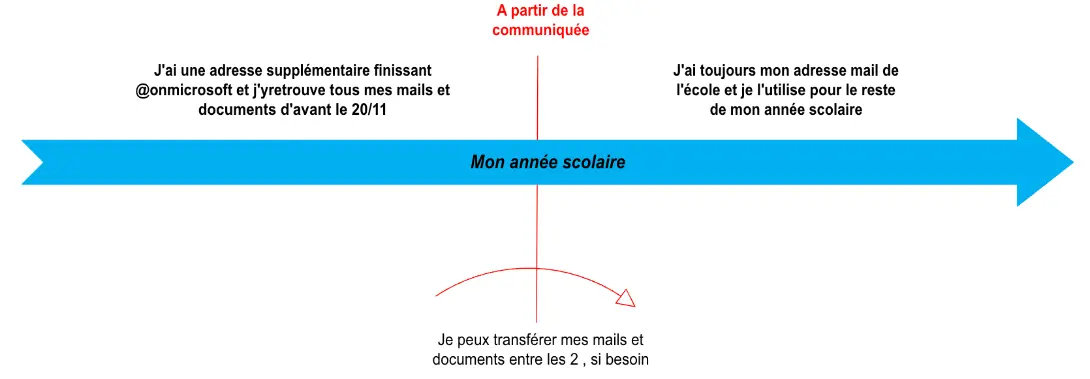
COMMENT MIGRER ?
ETUDIANT : UTILISEZ EN PRIORITE OFFICE 365 SUR NAVIGATEUR
INTERVENANT : VOS ACCES NE SONT QUE SUR OFFICE 365 SUR NAVIGATEUR
1/ SUR OFFICE 365 NAVIGATEUR
Avant toute chose, nous demandons de supprimer l’historique de son navigateur.
Sur Firefox:
aller en haut à droite sur les “trois barres horizontal” ≡ → “Historique” → “Effacer l’historique récent”→ “Effacer”
Fermer Firefox et le rouvrir
Sur Chrome :
aller en haut à droite sur les “trois petit points” ⋮ → “Historique” → “Historique” → “Supprimer les données de navigation” →“Supprimer les données”
Fermer Chrome et le rouvrir
Sur Safari :
aller en haut sur “Effacer l’historique”→“Effacer l’historique”
Fermer Safari et le rouvrir
Ensuite, Merci de vous connectez à office 365 : https://www.office.com/
En haut à droite cliquez sur se connecter

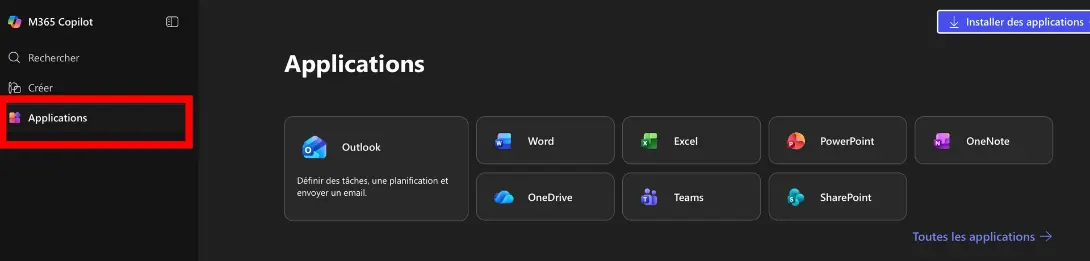
Entrez votre adresse mail école et mot de passe => vous êtes connecté à office , retrouvez vos applications en cliquant sur Application (dans la partie gauche)
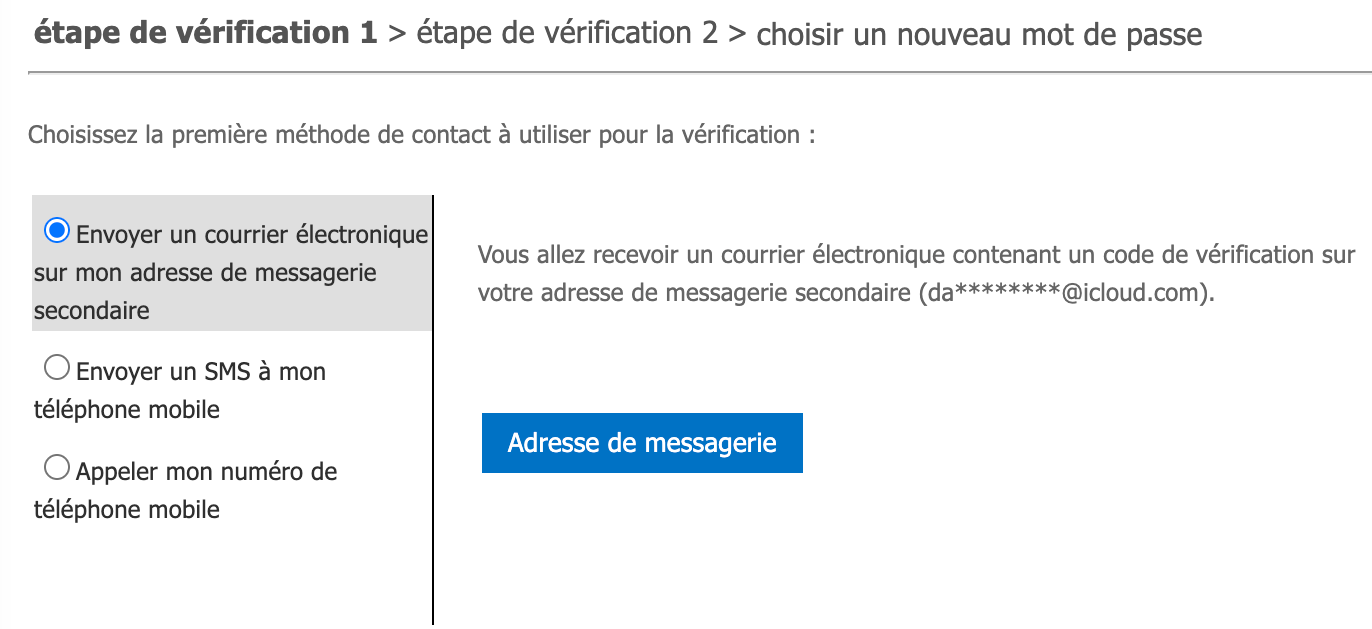
Si vous ne connaissez pas votre mot de passe ou que vous vous connectez pour la 1 ère fois => réinitialisez votre mot de passe en cliquant sur Votre compte n’est pas accessible ? (attention à l’adresse mail personnelle indiquée)
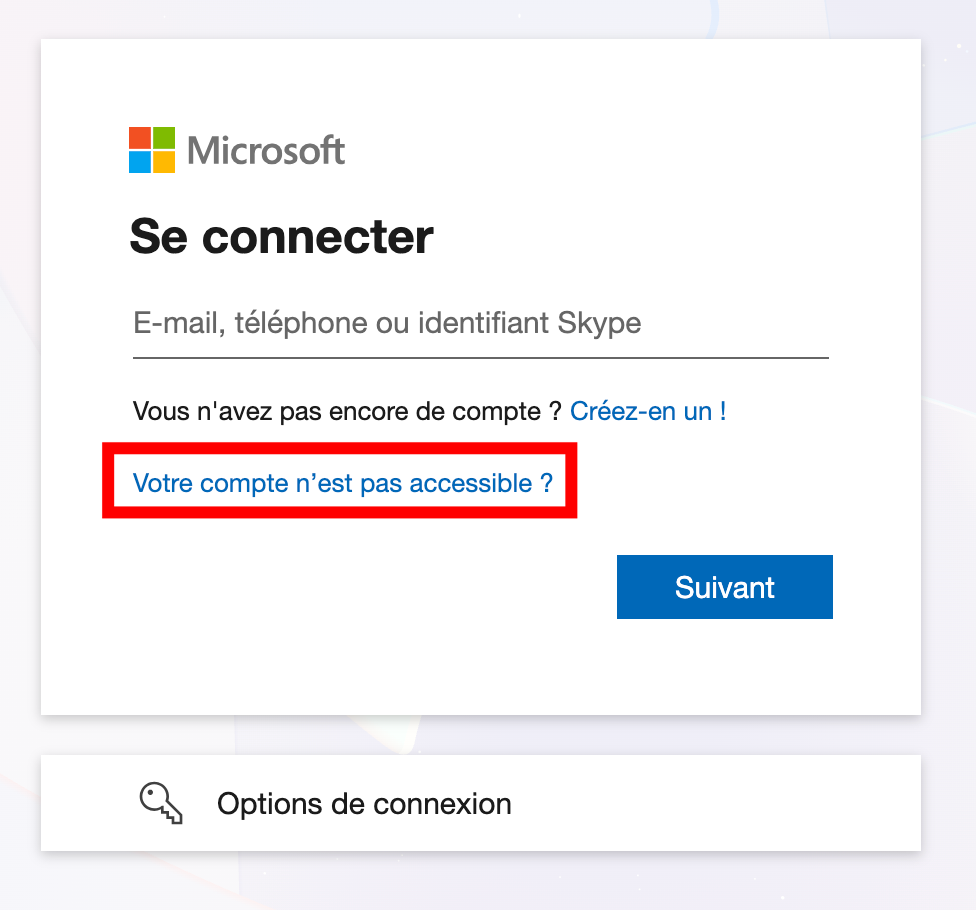
Cliquez sur compte professionnel ou scolaire
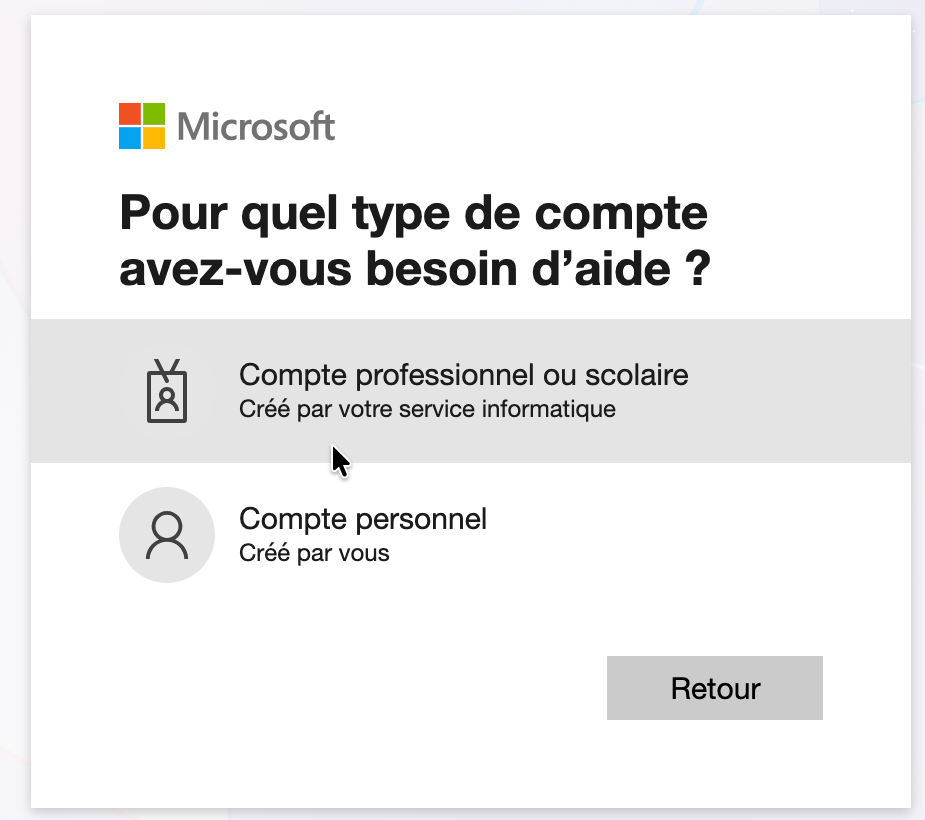
Rentrez les informations avec l'adresse mail de votre école
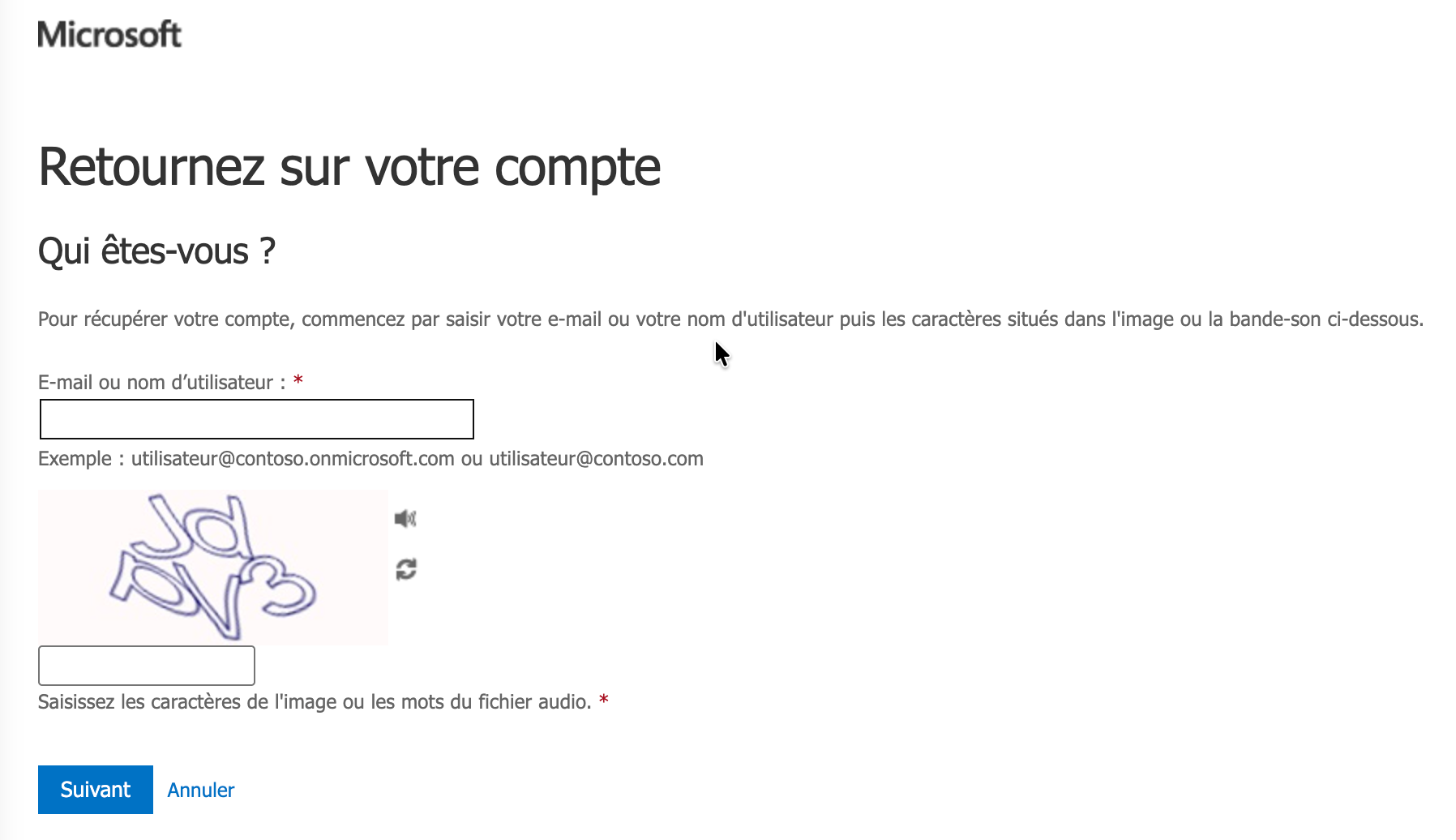
Cliquez sur adresse de messagerie , et rentrez le code envoyé sur votre adresse mail personnelle
UNE FOIS VOTRE COMPTE OFFICE ACTIVE VOUS POUVEZ :
1-Accéder à toutes vos applications Microsoft :
Une fois connecté sur office.com, cliquez sur application et retrouvez toutes vos applis Microsoft
2- Accéder à Miracle :
Liens étudiants :
AMOS: https://amos.schooltech.fr/admin/redirect_espace/user/
ESDAC & ENAAI: https://esdac.schooltech.fr/admin/redirect_espace/user/
CMH: https://cmh.schooltech.fr/admin/redirect_espace/user/
ACE SPAIN: https://ace-spain.schooltech.fr/admin/redirect_espace/user/
Liens intervenants :
AMOS: https://amos.schooltech.fr/user_intervenant/login
ESDAC & ENAAI: https://esdac.schooltech.fr/user_intervenant/login
CMH: https://cmh.schooltech.fr/user_intervenant/login
ACE SPAIN: https://ace-spain.schooltech.fr/user_intervenant/login
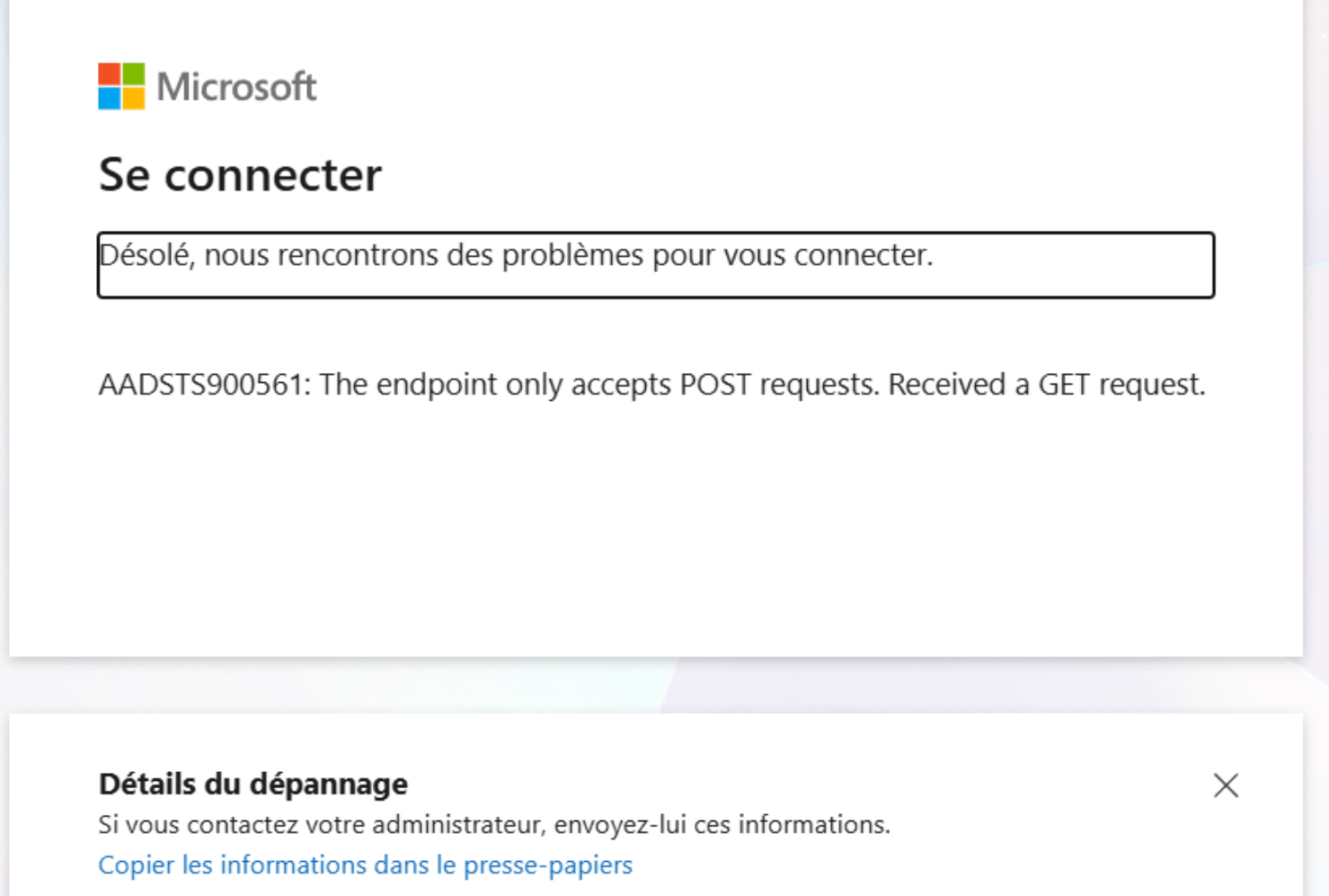
Si vous étiez édutiant ou intervenant l'année dernière attention de bien vérifier que vous vous connectez avec l'adresse de l'école (ne pas utilise ONMICROSOFT) sinon vous aurez systématiquement un message d'erreur du type :
3- Accéder à Academic software :
https://www.academicsoftware.eu/login
Utiliser votre compte et mot de passe école
Attention :
1/ Si vous vous connectez à office mais ne voyez pas application (message "vous ne disposez pas d'une licence) , cela signifie que vous n’avez pas le bon statut étudiant dans Miracle , merci de vous rapprochez de votre secréteriat
2/ Si vous êtes connecté à office mais que votre Teams ne fonctionne pas , rafraichissez votre cache navigateur (chrome, safari) : Lien explicatif pour chrome
3/ Si vous ne voyez pas vos logiciels sur ACADEMIC SOFTWARE (adobe Fusion etc….) , merci de contacter le support : support@academicsoftware.com
4/ si vous avez toujours un soucis merci de nous ouvrir un ticket
4- Accéder à vos anciens documents et mails :
Si vous étiez déjà étudiant/intervenant l’année dernière , vous pourrez utiliser la même méthode pour vous connecter sur OFFICE 365, https://www.office.com/ à votre compte avant la migration et récupérer vos mails et documents en utilisant l’adresse ONMICROSOFT (cf le mail qui vous a été envoyé), l'adresse est en fontion de votre école :
@emccampus.onmicrosoft.com (pour CMH)
Exemple: je suis damien dupont étudiants AMOS , mon adresse mail est damien.dupont@amosschool.onmicrosoft.com ou cas particulier ddupont@amosschool.onmicrosoft.com
2/ SUR PC WINDOWS
A/Déconnectez vous de votre compte école
Étape 1
Faites un clic droit sur le bureau puis sélectionnez Personnaliser.
Étape 2
Cliquez sur Compte.
Étape 3
Au milieu de la fenêtre, cliquez sur Accès professionnel ou scolaire.

Étape 4
Dans cette page, supprimez/déconnectez tous les comptes sauf votre compte professionnel @ace-education.com.

(Pour ceux qui ont Windows 11) Pour le supprimer il vous suffit de cliquer dessus et cliquer sur déconnecter
(Pour ceux qui utilise Windows 10) Faire une clique droite sur les comptes en question et cliquer sur supprimer ou déconnecter
Une fois cette étape effectuée, aller sur Outlook supprimer les comptes génériques
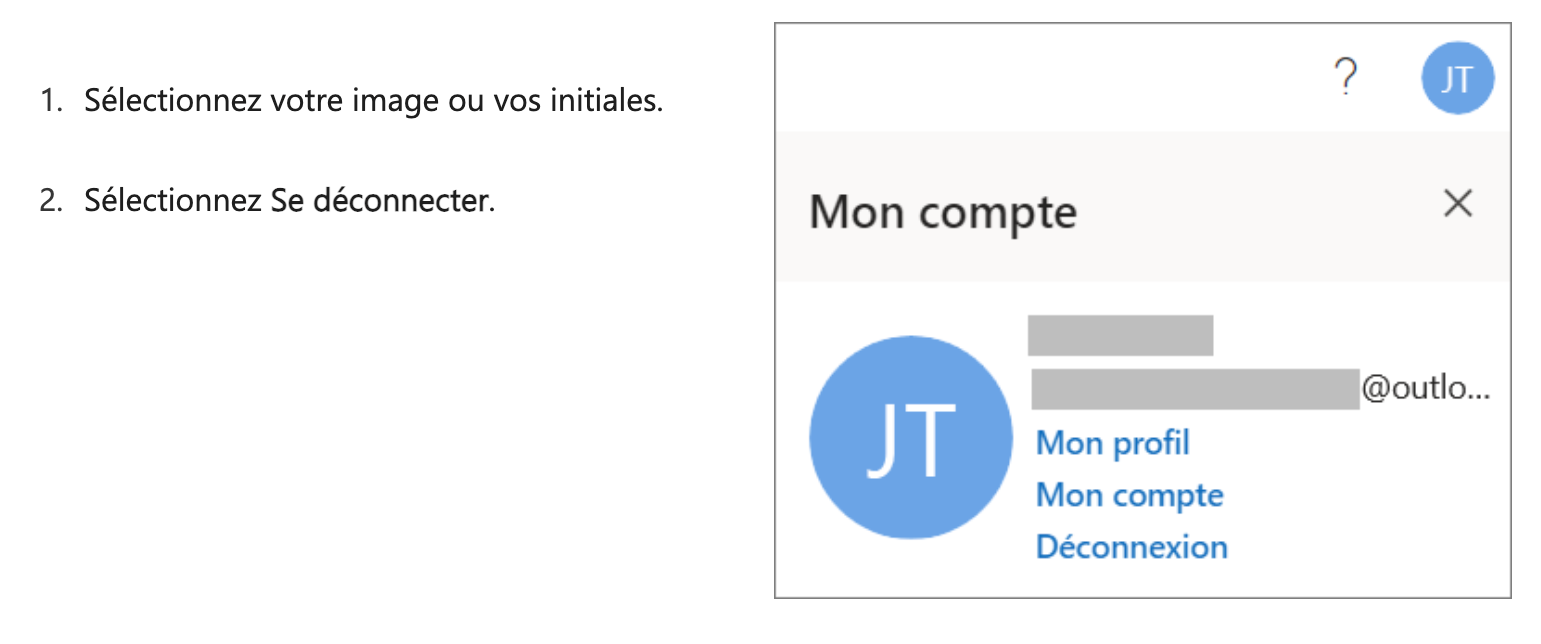
B/DECONNECTION WORD
C/CHANGER SON COMPTE SUR L'APPLICATION OUTLOOK ANCIENNE VERSION (étudiants seulement)
Vous pouvez également retrouver ce tuto ci-après en format Vidéo (3min) Cliquez ci-dessous :
LE TUTO :
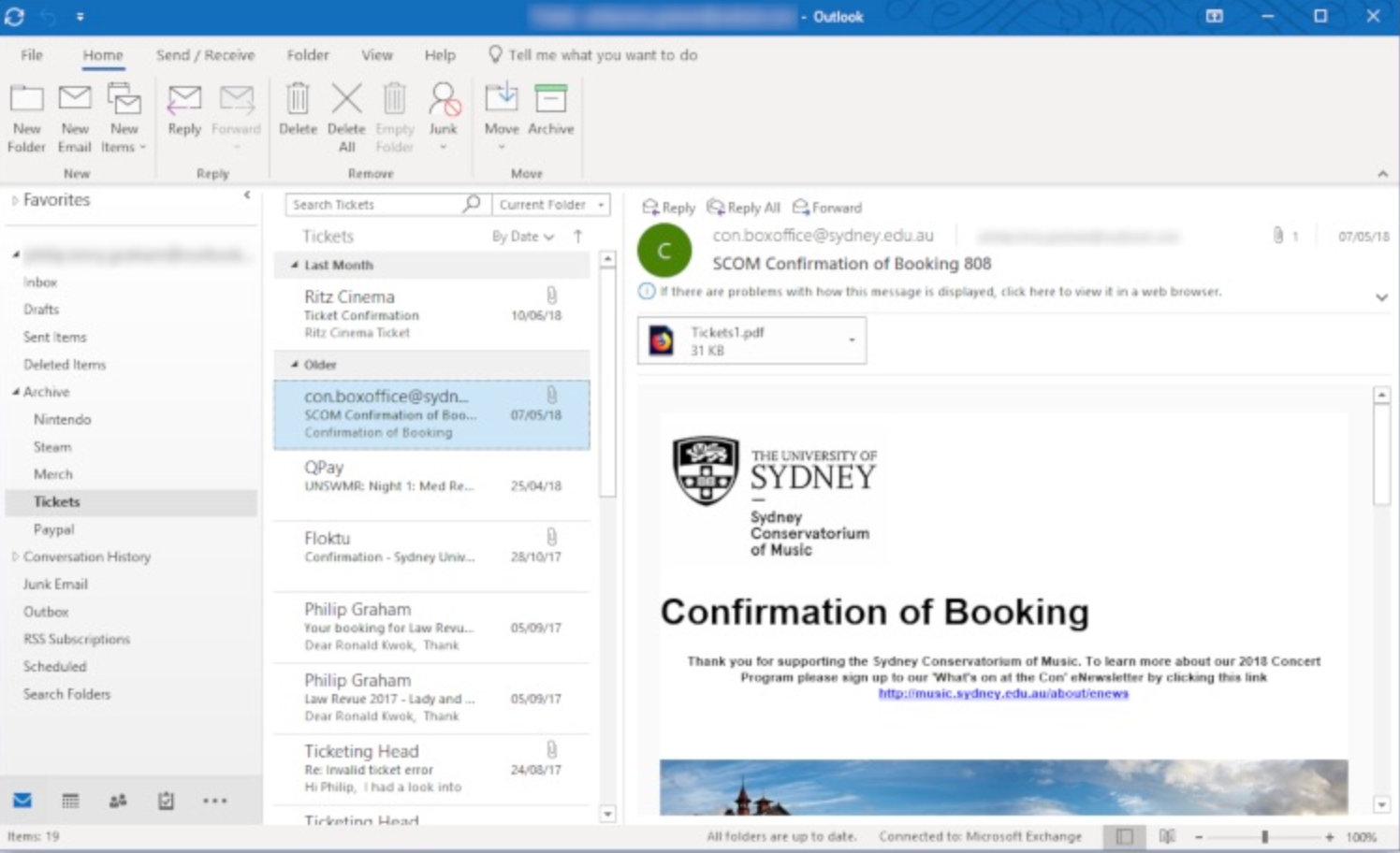
Avant tout, Merci d'activer votre compte en suivant le tuto Activer/Changer son compte Microsoft office 365
POUR PC WINDOWS
Etape 1
Ouvrez Outlook sur votre PC.
Cliquez sur Fichier → Paramètres du compte → Paramètres du compte…
Dans l’onglet E-mail, sélectionnez le compte que vous souhaitez supprimer.
Cliquez sur Supprimer → confirmez la suppression.
Étape 2
Une nouvelle fenêtre s’ouvre : cliquez sur Se connecter et mettre le compte noreply@ace-education.com et cliquer suivant , NE PAS METTRE DE MOT DE PASSE et cliquer sur se connecter avec avec un autre compte. A présent mettez votre adresse mail de l'école puis votre mot de passe.

Etape 3
Une fenêtre risque d’apparaitre veuillez cliquer sur « Non cette application uniquement »

Vous pouvez désormais accéder à votre compte office 365 !
Si vous obtenez systématiquement une erreur , merci de passer par l'application en ligne office 365 : https://www.office.com/
POUR APPLE MAC
Avant tout, Merci d'activer votre compte en suivant le tuto Activer/Changer son compte Microsoft office 365
Etape 1
Ouvrez Outlook sur votre Mac.
Dans la barre de menu, cliquez sur Outlook → Préférences.
Sélectionnez Comptes.
Dans la liste de vos comptes, cliquez sur le compte que vous souhaitez supprimer.
Cliquez sur le signe – (moins) en bas à gauche de la fenêtre.
Confirmez la suppression du compte.
Étape 2
Se connecter et mettre dans un 1er temps le compte noreply@ace-education.com et cliquer suivant , NE PAS METTRE DE MOT DE PASSE et cliquer sur se connecter avec avec un autre compte. A présent mettez votre adresse mail de l'école puis votre mot de passe.
Etape 3
Une fenêtre risque d’apparaitre veuillez cliquer sur « Non cette application uniquement »
Vous pouvez désormais accéder à votre compte office 365 !
Si vous obtenez systématiquement une erreur , merci de passer par l'application en ligne office 365 : https://www.office.com/
D/CHANGER SON COMPTE SUR L'APPLICATION OUTLOOK NOUVELLE VERSION
POUR WINDOWS & MAC
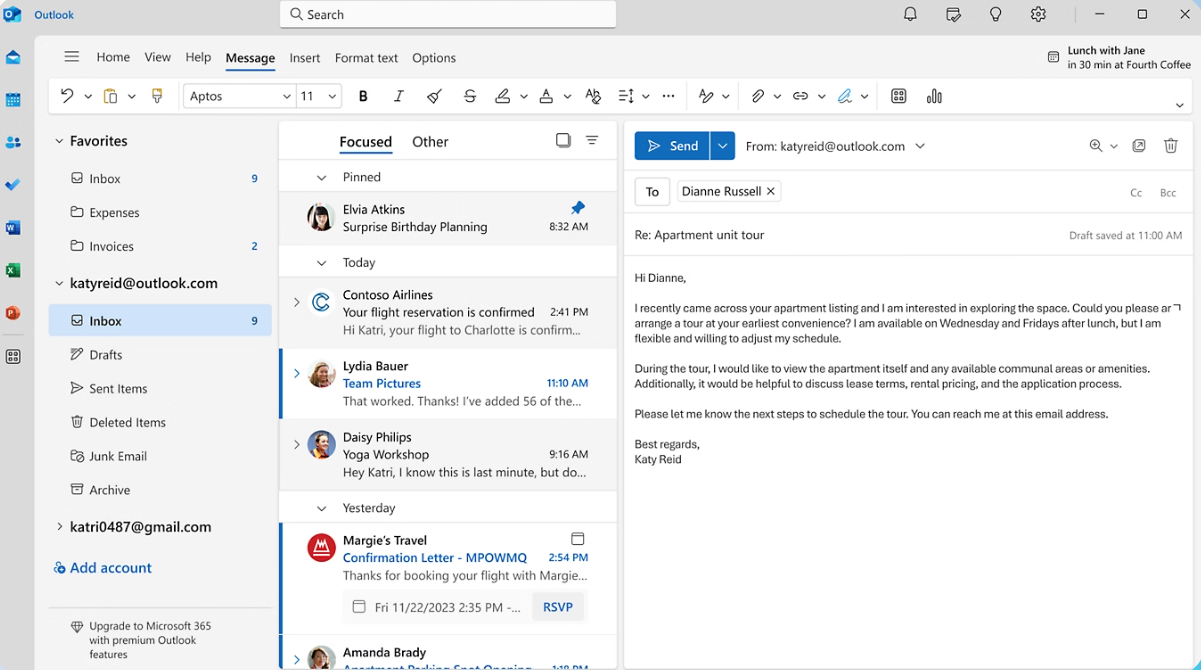
Avant tout, Merci d'activer votre compte en suivant le tuto Activer/Changer son compte Microsoft office 365
Etape 1
Ouvrez le nouvel Outlook.
Faire un clic droit sur le compte
Cliquez sur gérer le compte
Dans la liste de vos comptes, sélectionnez celui que vous souhaitez retirer.
Cliquez sur Supprimer le compte ou Déconnecter puis confirmez.
Lorsque le compte est supprimé veuillez ajouter un compte
Se connecter et mettre dans un 1er temps le compte noreply@ace-education.com et cliquer suivant , NE PAS METTRE DE MOT DE PASSE et cliquer sur se connecter avec avec un autre compte. A présent mettez votre adresse mail de l'école puis votre mot de passe.
Étape 2
Une nouvelle fenêtre s’ouvre : cliquez sur Se connecter avec un autre compte et mettre le compte de l'école que vous avez besoin puis cliquez sur se connecter
Etape 3
Une fenêtre risque d’apparaitre veuillez cliquer sur « Non cette application uniquement »
Vous pouvez désormais accéder à votre compte office 365 !
Si vous obtenez systématiquement une erreur , merci de passer par l'application en ligne office 365 : https://www.office.com/
Mettre à jour son compte sur les applications Mobiles TEAMS
Configuration application teams
1/ Veuillez ouvrir votre application Teams et vous déconnecter de votre compte, en vous rendant dans « Paramètres » et en cliquant sur « Déconnexion ». Ensuite, veuillez cliquer sur
« Ajouter un compte »

2/veuillez mettre l’adresse noreply@ace-education.com puis appuyer sur « Suivant »

3/ Veuillez cliquer sur « Se connecter avec un autre compte ».
Une nouvelle fenêtre apparaîtra : veuillez alors saisir votre compte scolaire

Si vous obtenez systématiquement une erreur , merci de passer par l'application en ligne office 365 : https://www.office.com/